Export und Drucken
Die mit neno erstellten Noten kannst du jederzeit als Excel- oder PDF-Datei exportieren oder direkt drucken.
Premium-Funktion
Export und Drucken sind ausschließlich in neno Premium verfügbar.
Export als Excel-Datei
Du kannst die gesamte Notenübersicht eines Kurses als Excel-Datei exportieren. Die Datei enthält alle Schüler, Noten und Notengruppen – je nach Einstellung getrennt nach Quartalen und Halbjahren, jeweils auf einem eigenen Tabellenblatt. So kannst du die Noten z.B. weiterverarbeiten, an Kollegen weitergeben oder archivieren.
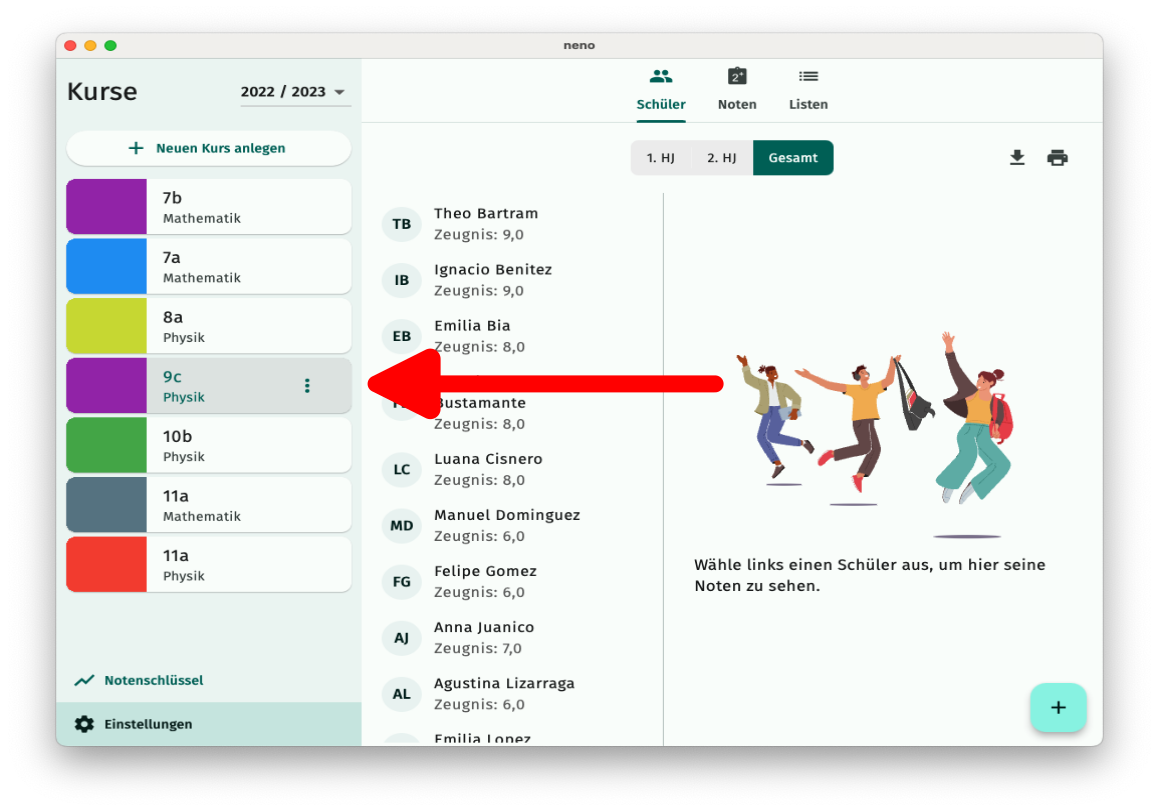
- Klicke links auf den Kurs, dessen Noten du exportieren möchtest.
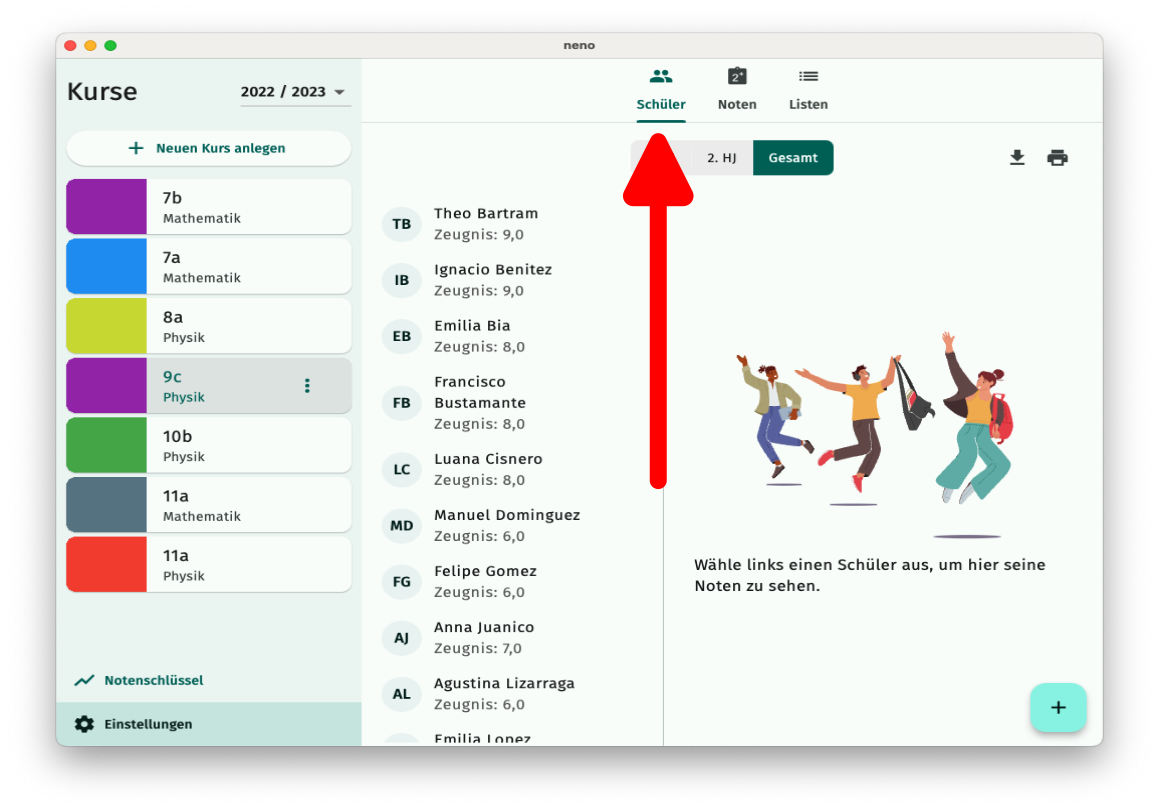
- Wähle oben Schüler aus.
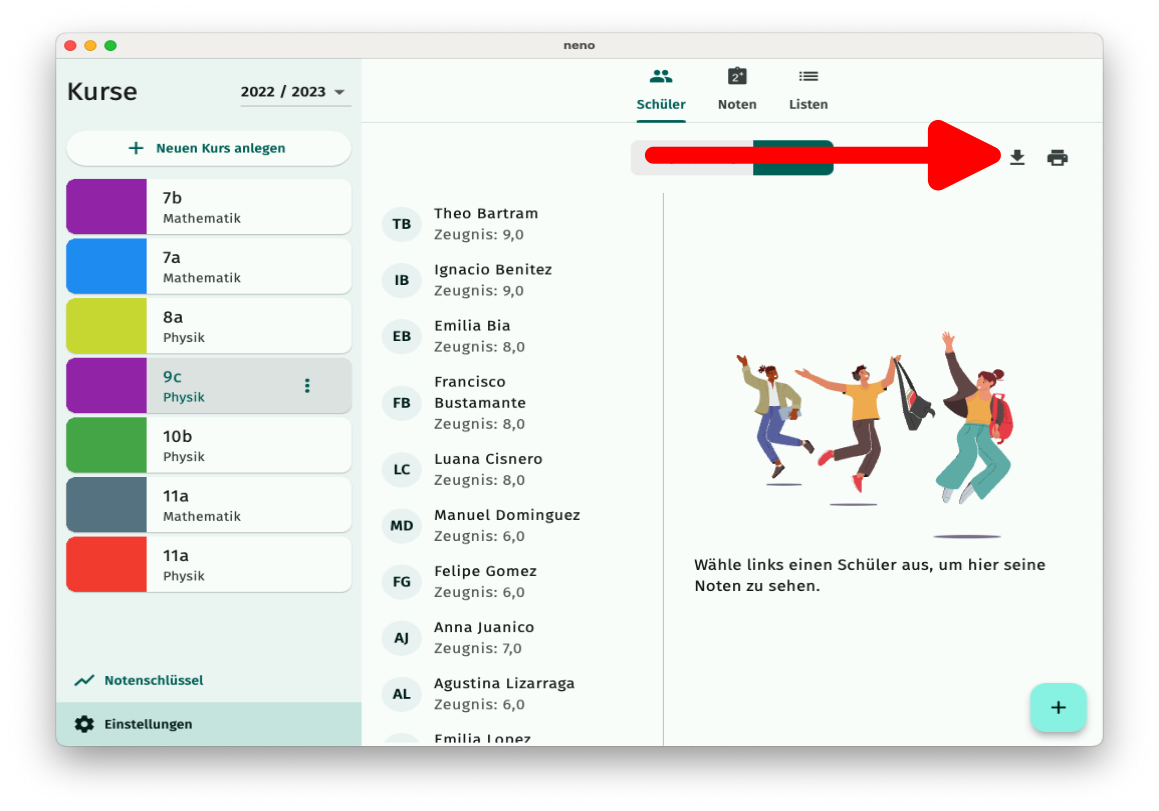
- Klicke rechts oben auf das Herunterladen-Symbol.
- Speichere die Excel-Datei auf deinem Computer.
- Tippe unten auf Kurse
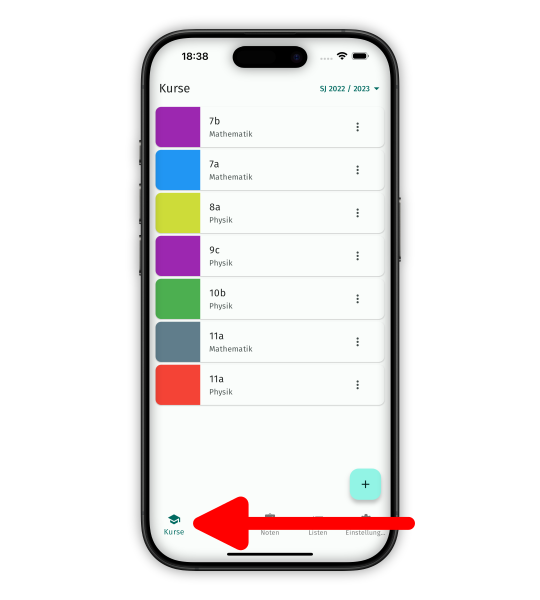
- Tippe auf den Kurs, dessen Noten du exportieren möchtest.

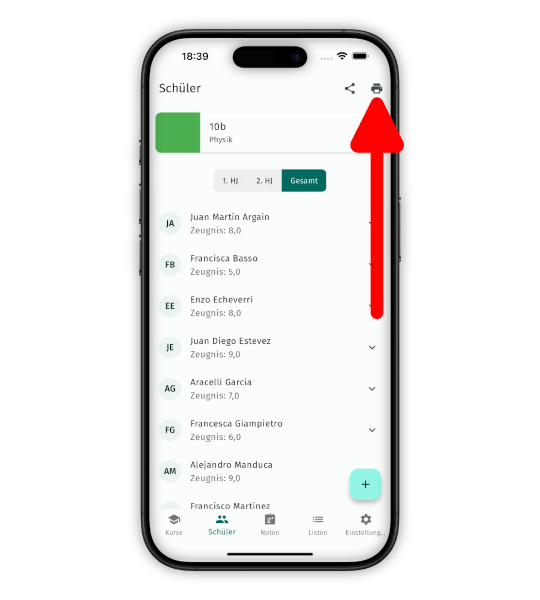
- Tippe rechts oben auf das Teilen-Symbol.
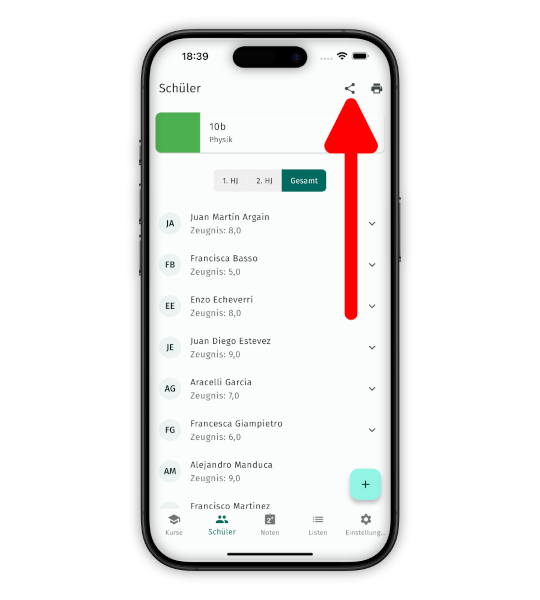
- Speichere die Excel-Datei auf deinem Handy oder teile sie direkt mit einer anderen App.
Export als PDF
Du kannst die Notenübersicht eines Kurses auch als PDF exportieren. Die PDF-Datei wird im Querformat (A4) erstellt und enthält alle Schüler und deren Noten. Bei vielen Schülern oder Noten wird die Tabelle automatisch auf mehrere Seiten aufgeteilt.
- Klicke links auf den Kurs, dessen Noten du exportieren möchtest.
- Wähle oben Schüler aus.
- Klicke rechts oben auf das Herunterladen-Symbol und wähle PDF-Datei aus.
- Tippe unten auf Kurse
- Tippe auf den Kurs, dessen Noten du exportieren möchtest.
- Tippe rechts oben auf das Teilen-Symbol und wähle PDF-Datei aus.
Drucken
Du kannst die gesamte Notenübersicht eines Kurses direkt von deinem Gerät drucken – auch vom Handy.
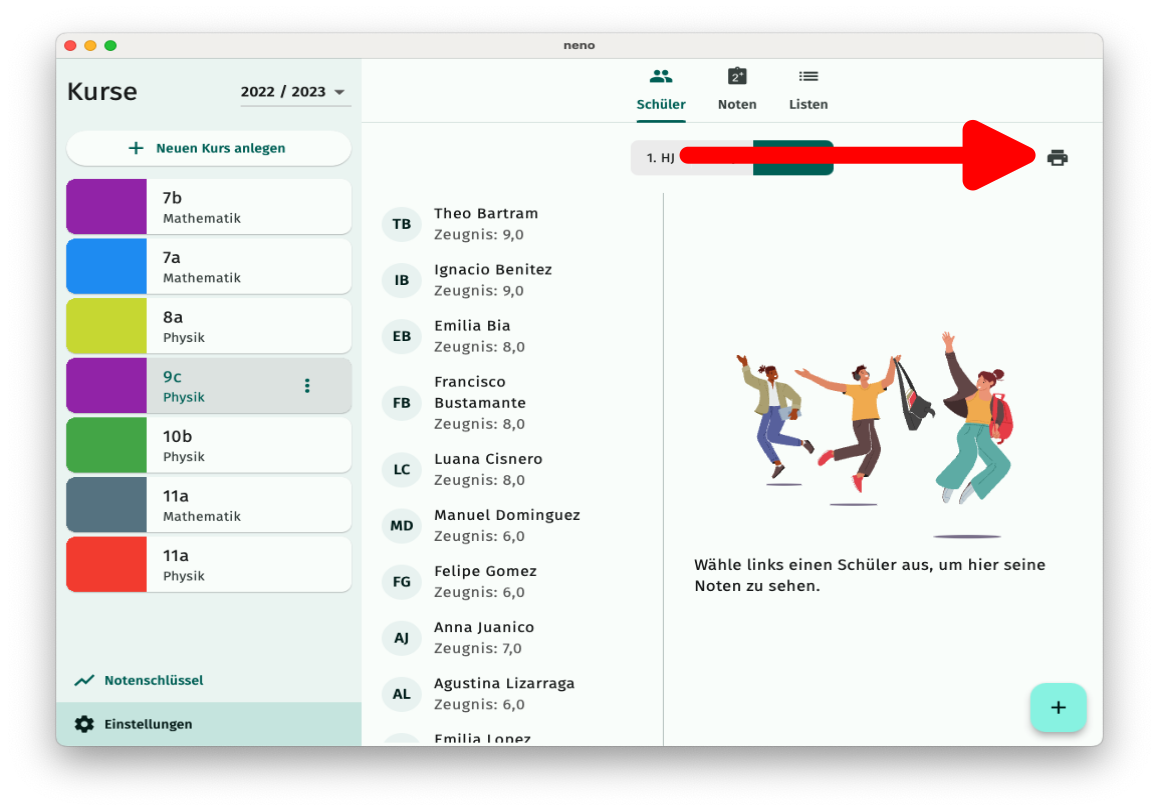
- Klicke links auf den Kurs, dessen Noten du drucken möchtest.
- Wähle oben Schüler aus.
- Klicke rechts oben auf das Drucken-Symbol.
- Tippe unten auf Kurse
- Tippe auf den Kurs, dessen Noten du drucken möchtest.
- Tippe rechts oben auf das Drucken-Symbol.