Notenschlüssel
Wenn du Notenschlüssel anlegst, übernimmt neno das Ausrechnen der Noten automatisch für dich. Du kannst 3 Arten von Notenschlüsseln anlegen:
Damit lassen sich alle Fälle abbilden. Insbesondere mit den individuellen Notenschlüsseln bietet dir neno maximale Flexibilität.
Prozentuale Notenschlüssel
Alle Notenschlüssel in neno sind intern prozentuale Notenschlüssel. Das bedeutet, dass sie automatisch für alle deine Klassenarbeiten, Tests etc. funktionieren, egal wie groß die Maximalpunktzahl ist.
Buchstabennoten
Sollte die Notenskala aus Buchstaben bestehen (z.B. E1 - G6 in Hamburg), so weist neno den Noten intern Zahlen zu, um die Berechnung anhand der Notenschlüssel zu ermöglichen.
Arten von Notenschlüsseln
Lineare Notenschlüssel
Ein linearer Notenschlüssel verteilt die Noten gleichmäßig über den gesamten Punktebereich. Bei 0 Punkten gibt es die schlechteste Note, bei voller Punktzahl die beste – und alles dazwischen wird proportional berechnet.
Beispiel
Eine Klassenarbeit hat 40 Punkte. Bei einem linearen Notenschlüssel mit Noten von 1 bis 6 ergibt sich:
- 0 Punkte → Note 6
- 8 Punkte (20 %) → Note 5
- 16 Punkte (40 %) → Note 4
- 24 Punkte (60 %) → Note 3
- 32 Punkte (80 %) → Note 2
- 40 Punkte (100 %) → Note 1
Formel anzeigen
Hier ist die Formel, die neno zum Berechnen der Note verwendet:

Dabei sind:
- gL: Schlechteste Note
- gU: Bestnote
- p: Vom Schüler erreichte Prozentzahl der Gesamtpunkte
Sockelnotenschlüssel
Ein Sockelnotenschlüssel funktioniert ähnlich wie ein linearer Notenschlüssel, erlaubt aber zusätzlich das Festlegen von einem unteren und/oder oberen Sockel.
Einfach erklärt: Du kannst festlegen, dass z. B. unter 10 % automatisch die schlechteste Note und ab 90 % automatisch die beste Note vergeben wird. Dazwischen wird die Note wie beim linearen Notenschlüssel berechnet.
Hinweis
Der untere Sockel bezieht sich auf den Bereich bei der schlechtesten Note und der obere Sockel auf den Bereich bei der besten Note. Wenn du nur einen der beiden Sockel benötigst, setze den anderen einfach auf 0.
Beispiel
Unterer Sockel: 10 %, oberer Sockel: 5 %. Noten von 1 bis 6.
- 0 – 10 % der Punkte → Note 6 (unterer Sockel)
- 10 – 95 % der Punkte → Note wird linear berechnet (wie beim linearen Notenschlüssel)
- 95 – 100 % der Punkte → Note 1 (oberer Sockel)
Formel anzeigen
Liegt die Punktzahl zwischen unterem und oberem Sockel, wird folgende Formel zum Berechnen der Note verwendet:

Dabei sind:
- gL: Schlechteste Note
- gU: Bestnote
- pL: Prozentzahl des Sockels bei der schlechtesten Note
- pU: Prozentzahl des Sockels bei der Bestnote
- p: Vom Schüler erreichte Prozentzahl der Gesamtpunkte
Individuelle Notenschlüssel
Individuelle Notenschlüssel sind am flexibelsten. Du legst die für verschiedene Punktzahlen zu vergebende Noten direkt fest.
Beispiel
Maximalpunktzahl: 28
- Ab 0 Punkten gibt es die Note 6
- Ab 5 Punkten gibt es die Note 5
- Ab 10 Punkten gibt es die Note 4
- Ab 15 Punkten gibt es die Note 3
- Ab 20 Punkten gibt es die Note 2
- Ab 25 Punkten gibt es die Note 1
Zum besseren Verständnis, hier ein paar Punktzahlen und welche Noten dafür in diesem Beispiel berechnet würden - je nachdem, ob lineares Interpolieren aktiviert ist oder nicht (siehe Hinweis dazu weiter unten):
Ohne lineares Interpolieren
- 0 Punkte ergibt die Note 6
- 8 Punkte ergibt die Note 5
- 19 Punkte ergibt die Note 3
- 24,5 Punkte ergibt die Note 2
- 25 Punkte ergibt die Note 1
- 27 Punkte ergibt die Note 1
Mit linearem Interpolieren
- 0 Punkte ergibt die Note 6
- 8 Punkte ergibt die Note 4,4
- 19 Punkte ergibt die Note 2,2
- 24,5 Punkte ergibt die Note 1,1
- 25 Punkte ergibt die Note 1
- 27 Punkte ergibt die Note 1
Dies erlaubt dir z.B. Abiturnotenschlüssel einfach abzubilden.
Prozentualer Notenschlüssel
Beachte, dass neno den Notenschlüssel intern als prozentualen Notenschlüssel abspeichert. Das bedeutet, dass wenn du einen Notenschlüssel für 90 Punkte festlegst, du ihn auch für Klassenarbeiten mit 30 Punkten oder einer beliebigen anderen Punktzahl verwenden kannst. neno berechnet automatisch die richtige Note.
Falls du ihn direkt als prozentualen Schlüssel eingeben möchtest, lege einfach die Gesamtpunktzahl auf 100 Punkte fest. 15 Punkte entsprechen dann z.B. 15 Prozent.
Linear interpolieren
Standardmäßig vergibt neno die Noten in fixen Bereichen. Beim Anlegen des Notenschlüssel kann aber der Haken bei Lineares interpolieren gesetzt werden. Dann berechnet neno auch Zwischennoten (siehe Beispiel weiter oben).
Beachte: Lineares interpolieren ist nur möglich, wenn Kommanoten vergeben werden können (z.B. Noten 1 - 6). Bei Punkten 0 - 15 oder Buchstabennoten (wie E1 - G6) ist ein interpolieren nicht möglich.
Notenschlüssel anlegen
-
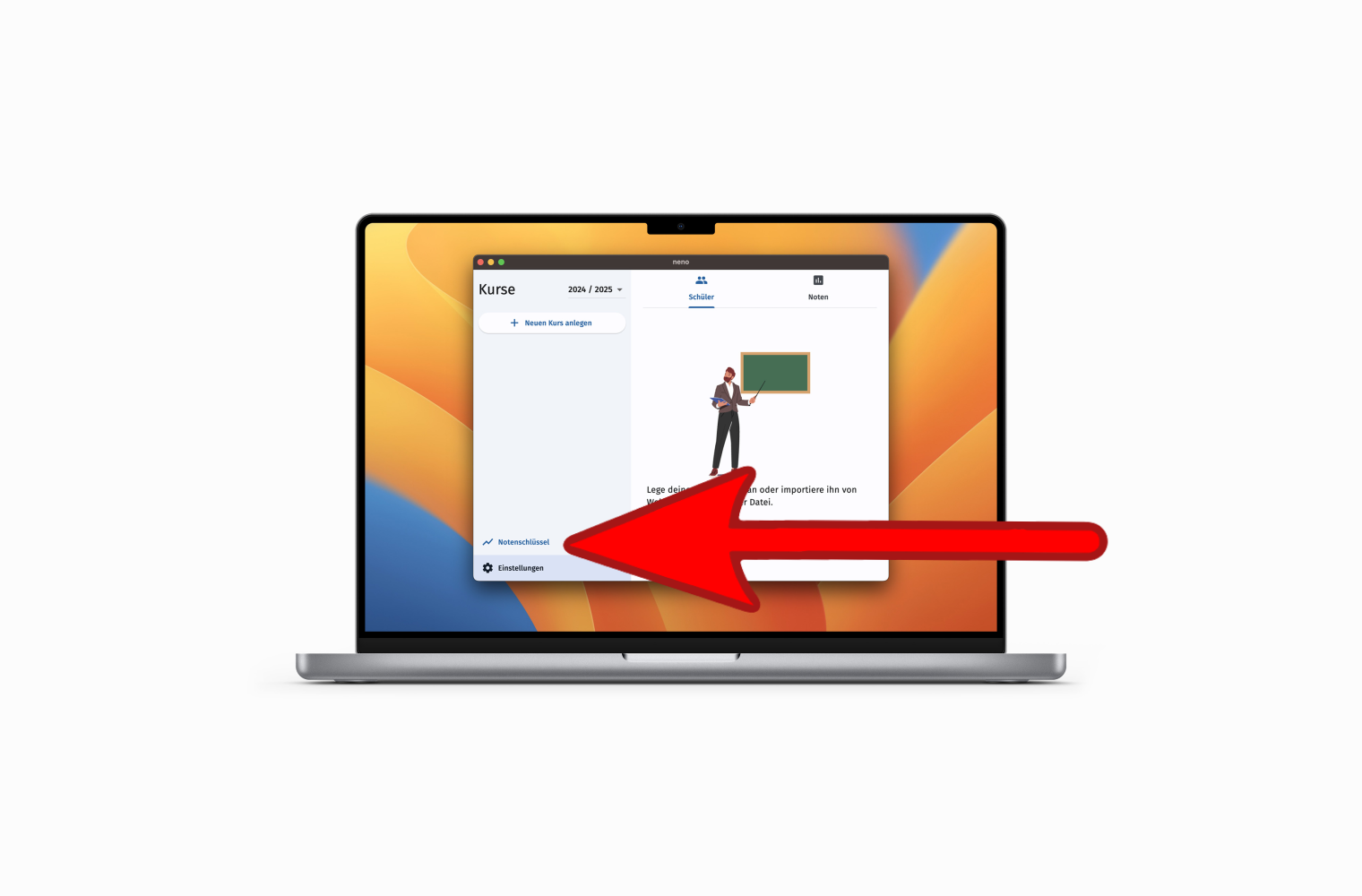
Klicke links unten auf den Button Notenschlüssel.
-
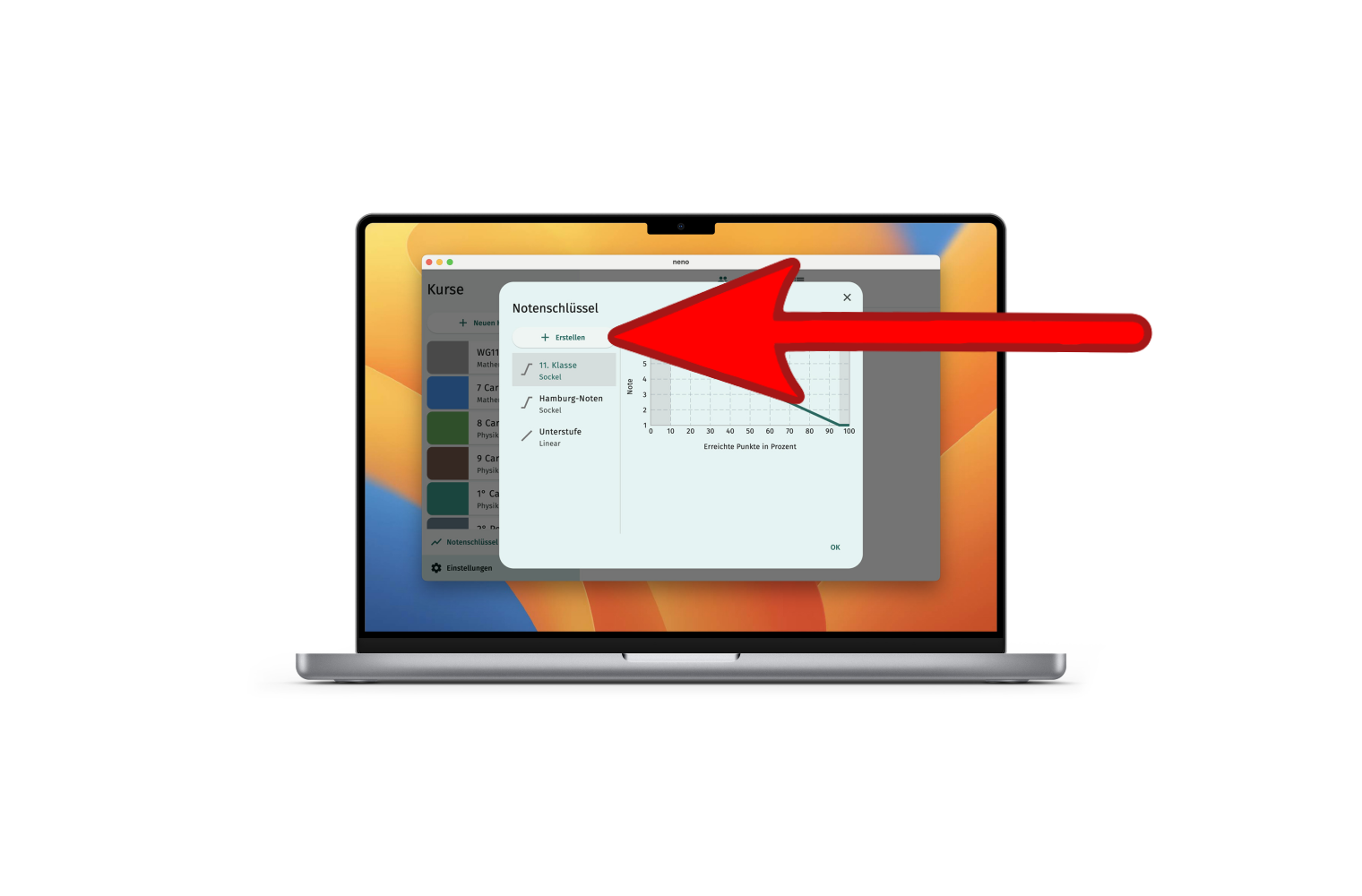
Klicke in der linken Spalte oben auf Erstellen.
-
Wähle die Art des zu erstellenden Notenschlüssels im sich öffnenden Menü.
-
Gib die Details des Notenschlüssels ein.
-
Klicke auf Anlegen.
-
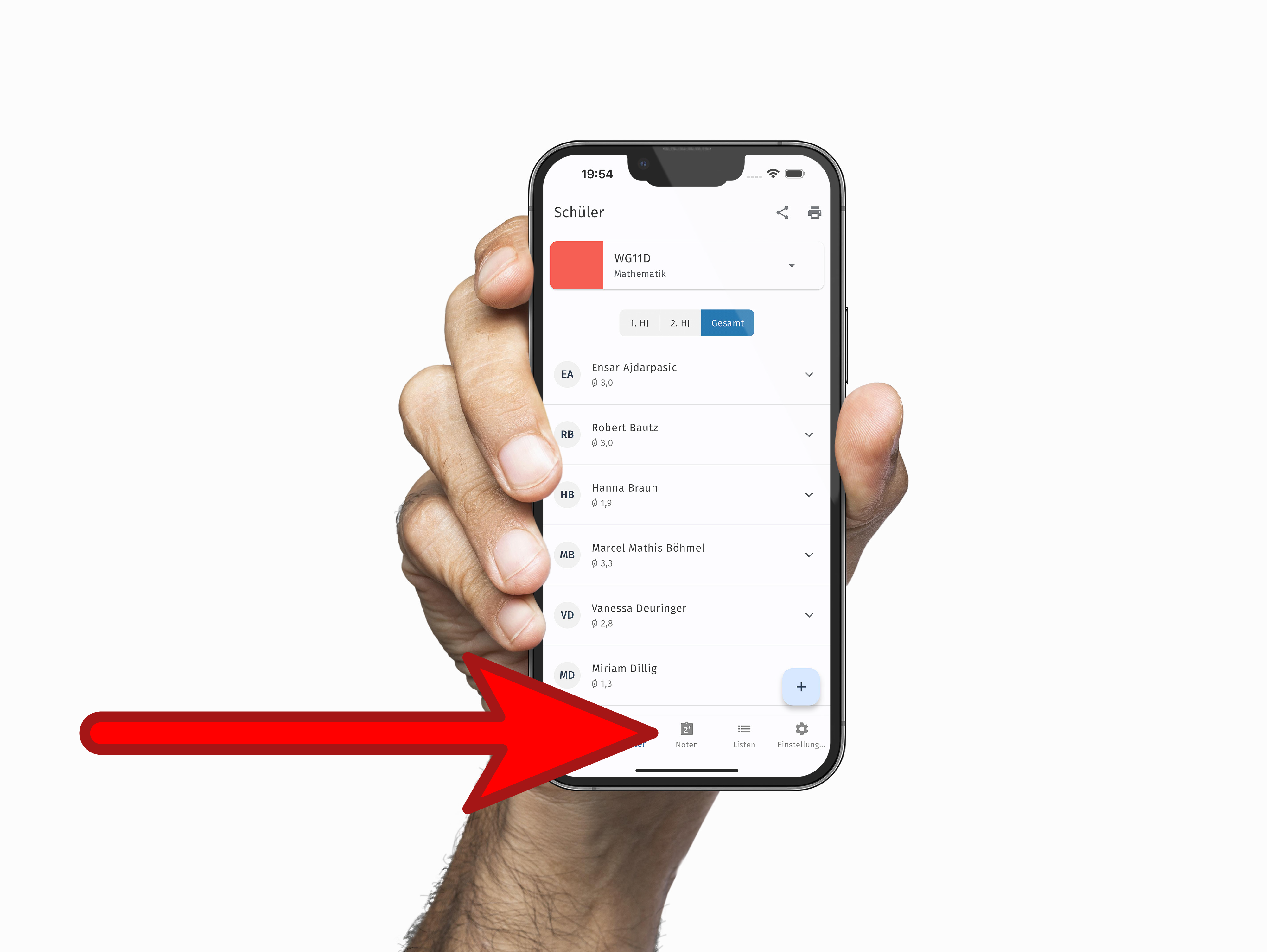
Tippe in der Navigationsleiste unten auf "Noten".
-
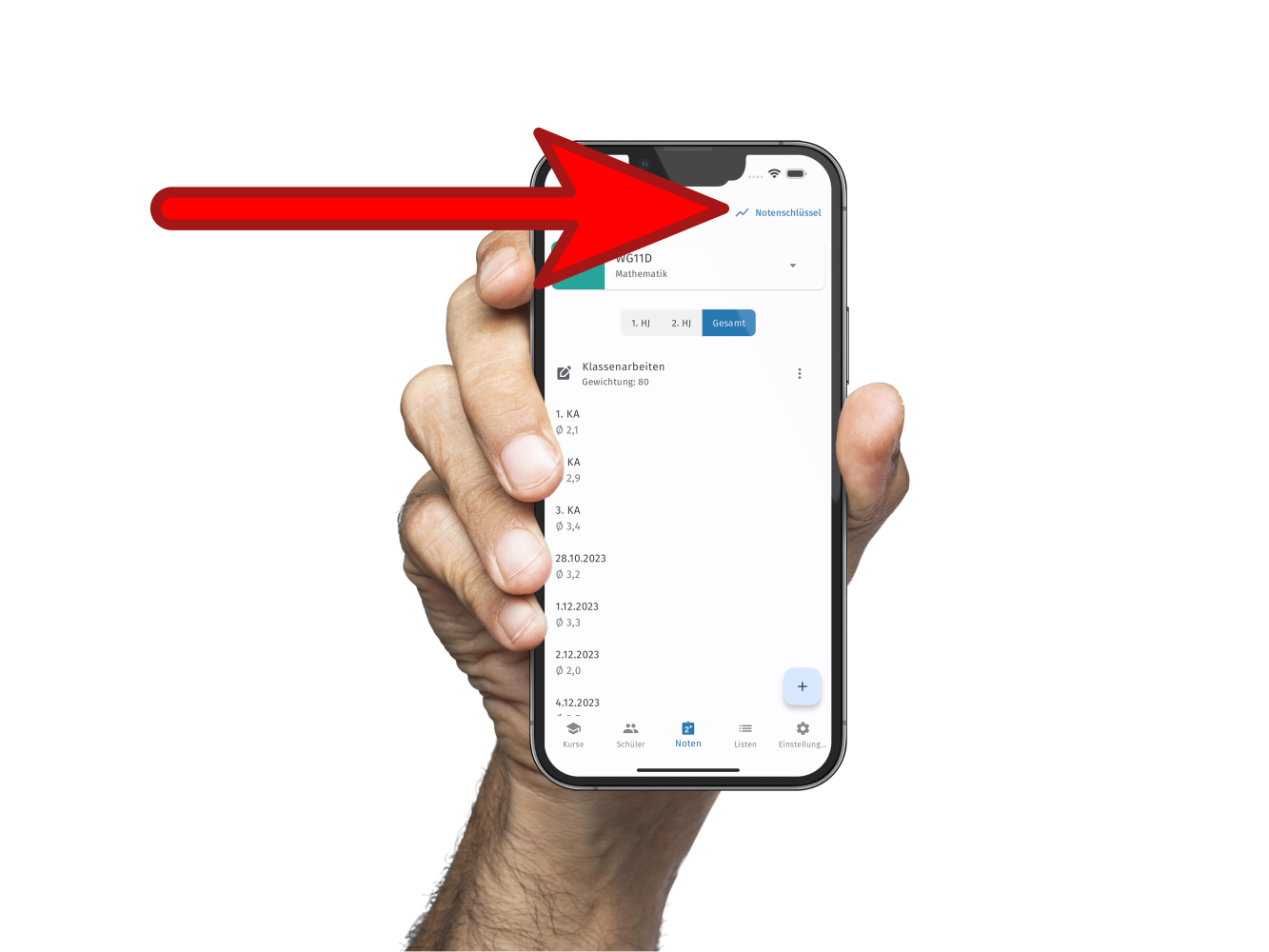
Tippe rechts oben auf den Button Notenschlüssel.
-
Tippe auf den Plus-Button rechts unten.
-
Wähle unten die Art des zu erstellenden Notenschlüssels.
-
Gib die Details des Notenschlüssels ein.
-
Tippe auf Anlegen.
Notenschlüssel bearbeiten
-
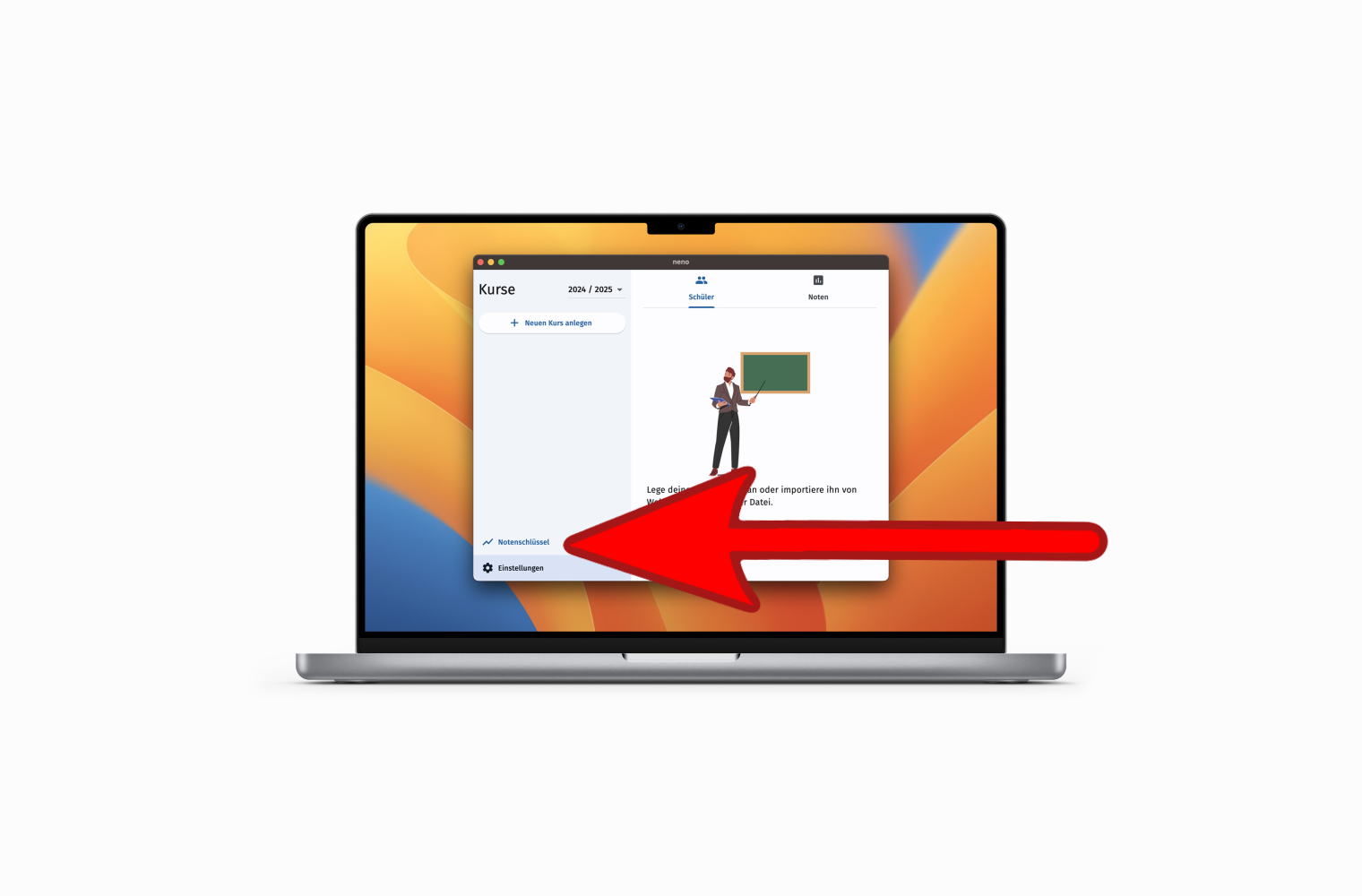
Klicke links unten auf den Button Notenschlüssel.
-
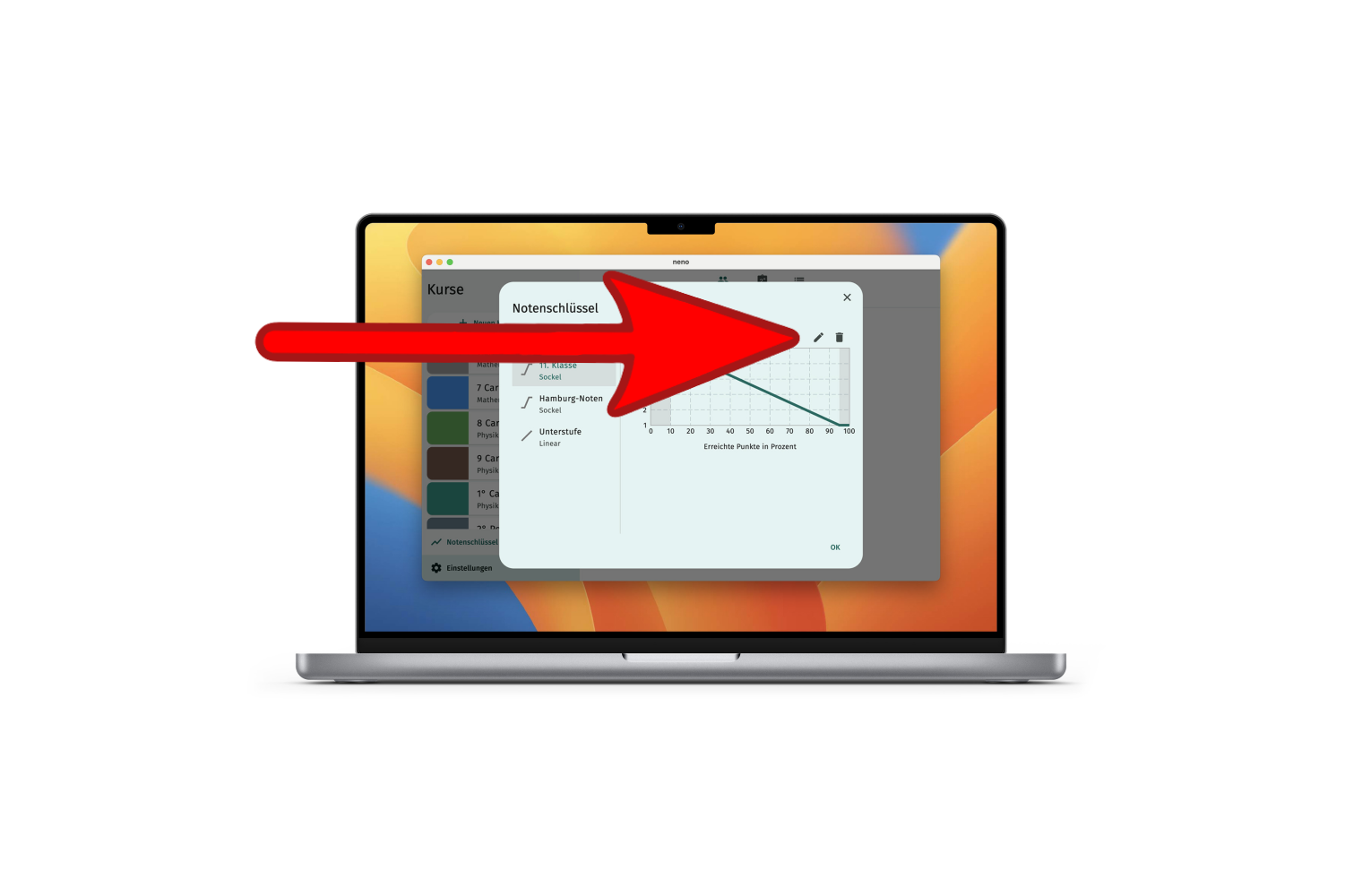
Klicke auf den zu bearbeitenden Notenschlüssel.
-
Klicke in der Detailansicht auf das Bearbeiten-Icon.
-
Bearbeite den Notenschlüssel
-
Klicke auf Speichern.
-
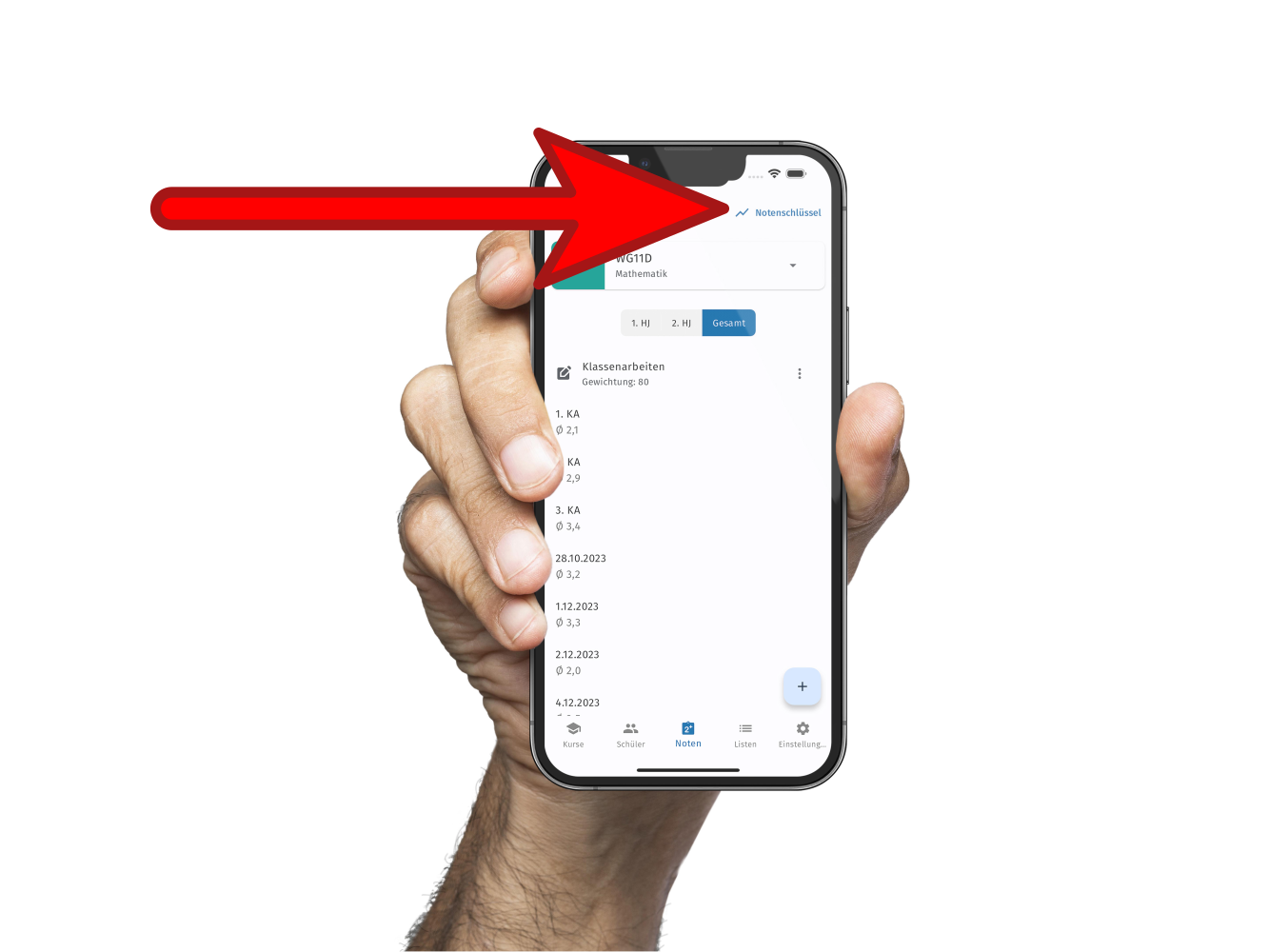
Tippe in der Navigationsleiste unten auf "Noten".
-
Tippe rechts oben auf den Button Notenschlüssel.
-
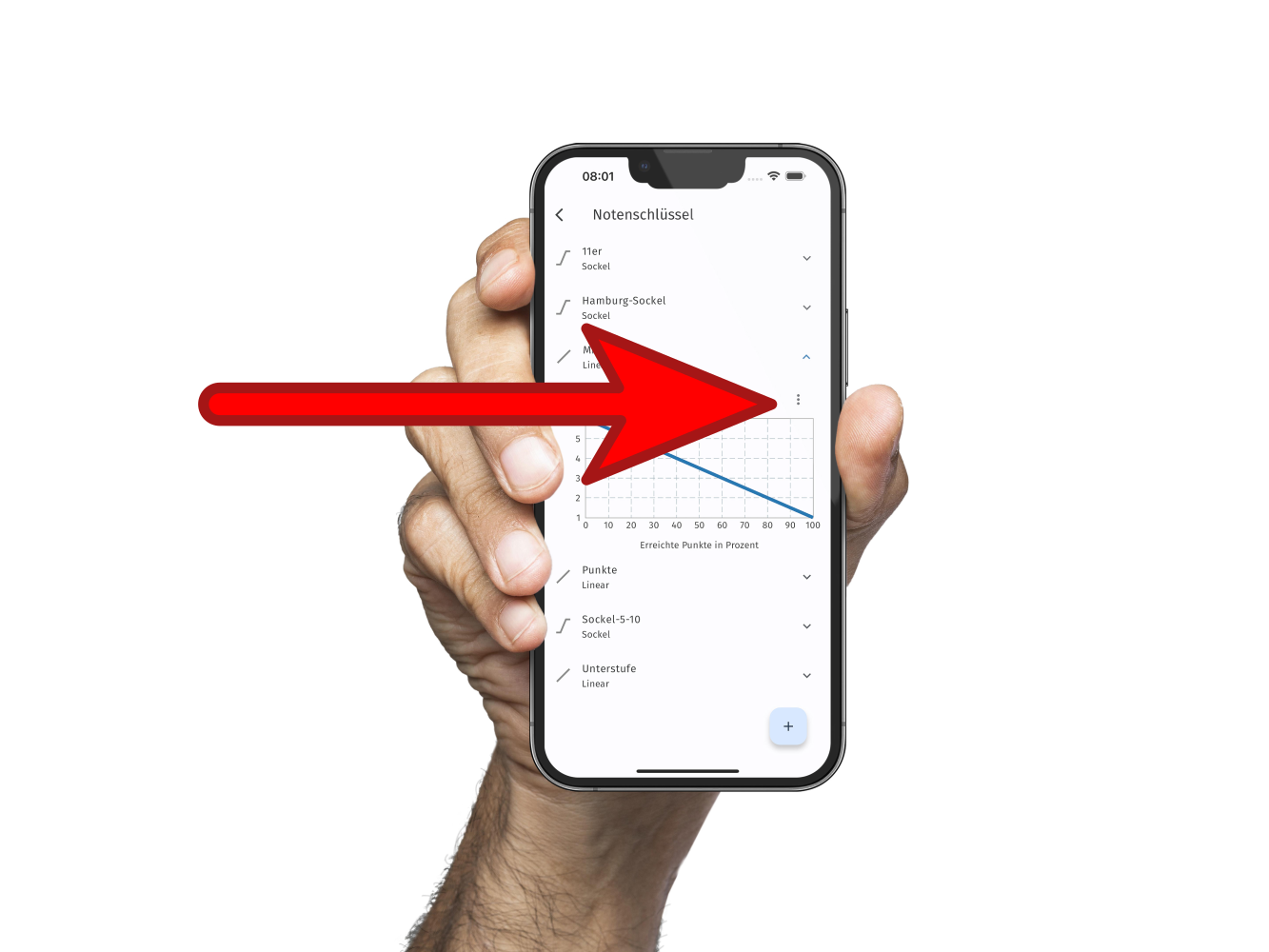
Tippe auf den zu bearbeitenden Notenschlüssel.
-
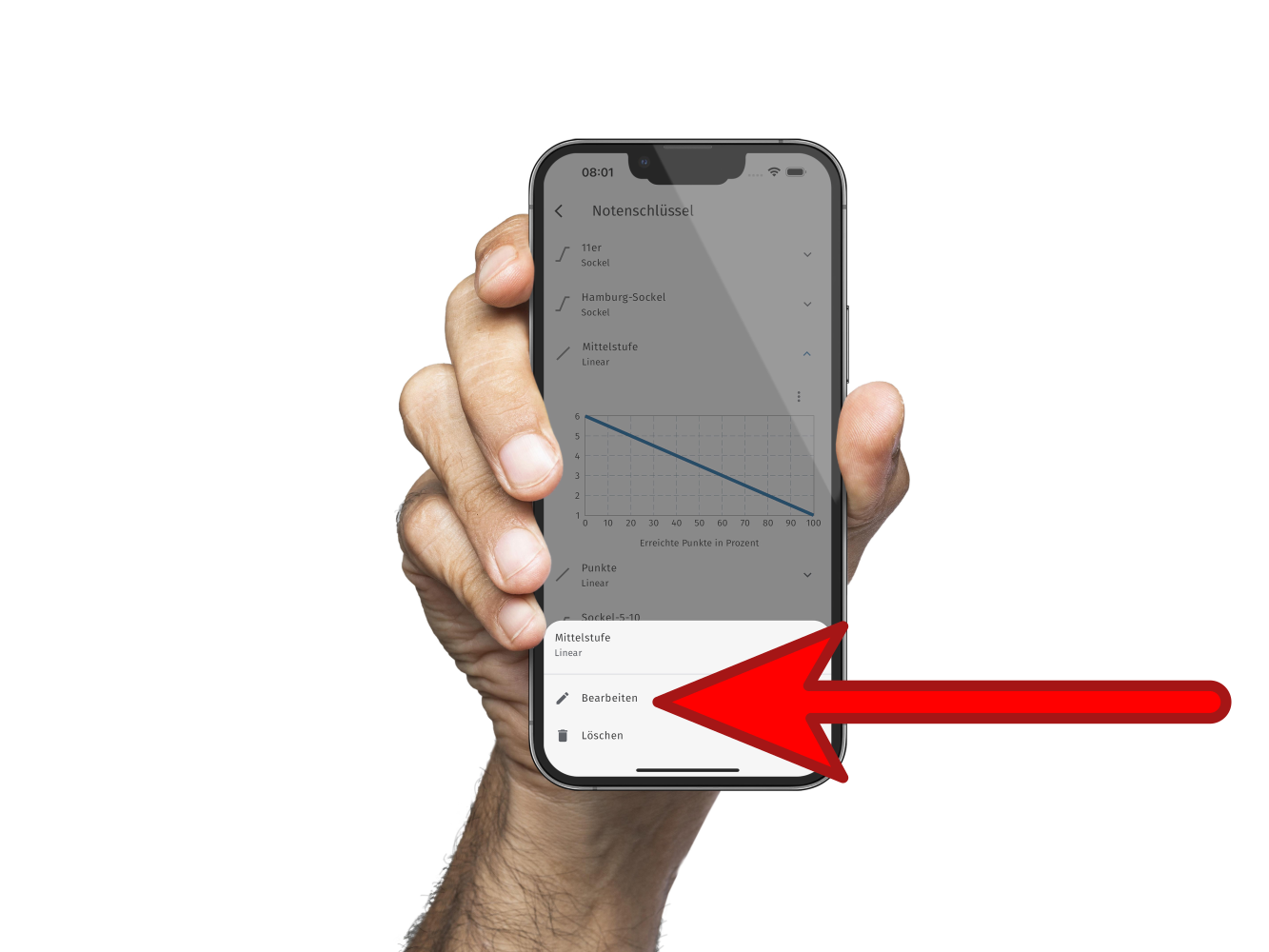
Tippe auf den Menü-Button.
-
Tippe unten auf Bearbeiten.
-
Bearbeite den Notenschlüssel.
-
Tippe auf Speichern.
Notenschlüssel löschen
-
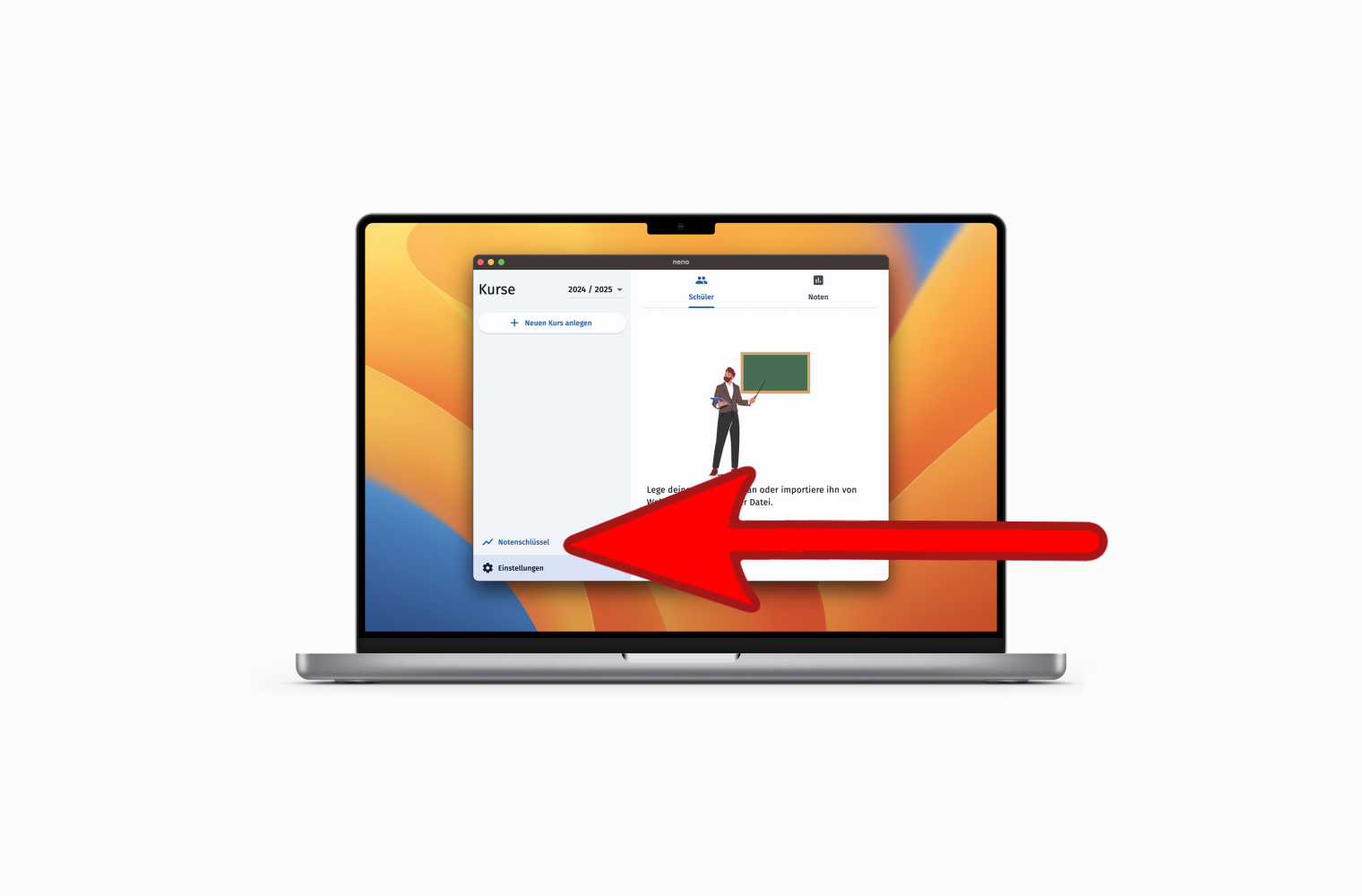
Klicke links unten auf den Button Notenschlüssel.
-
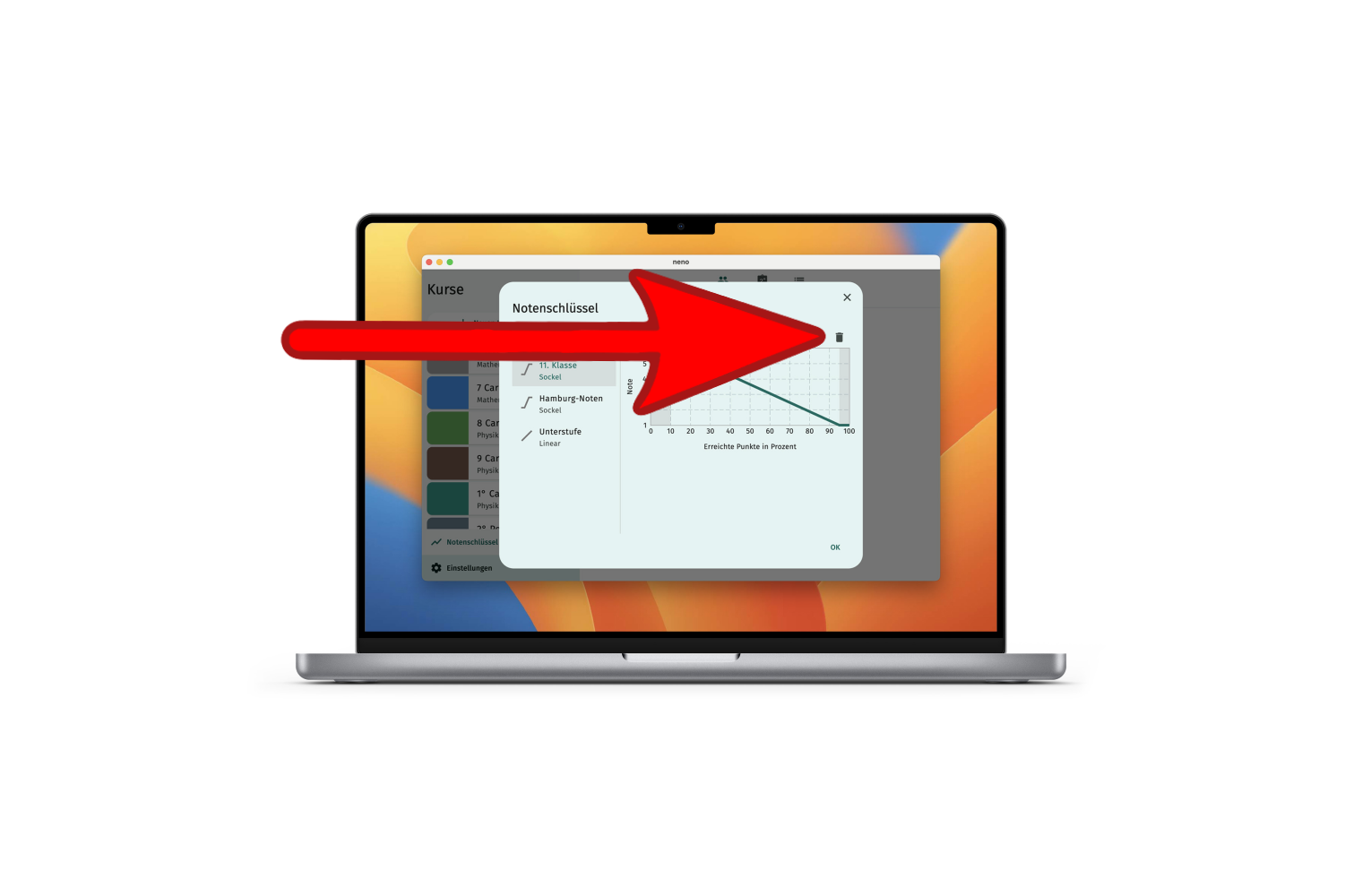
Klicke auf den zu löschenden Notenschlüssel.
-
Klicke in der Detailansicht auf das Löschen-Icon.
-
Bestätige das Löschen im sich öffnenden Dialog.
Beachte
Notenschlüssel können nur gelöscht werden, wenn sie von keiner Note (Klassenarbeit etc.) mehr verwendet werden.
-
Tippe in der Navigationsleiste unten auf "Noten".
-
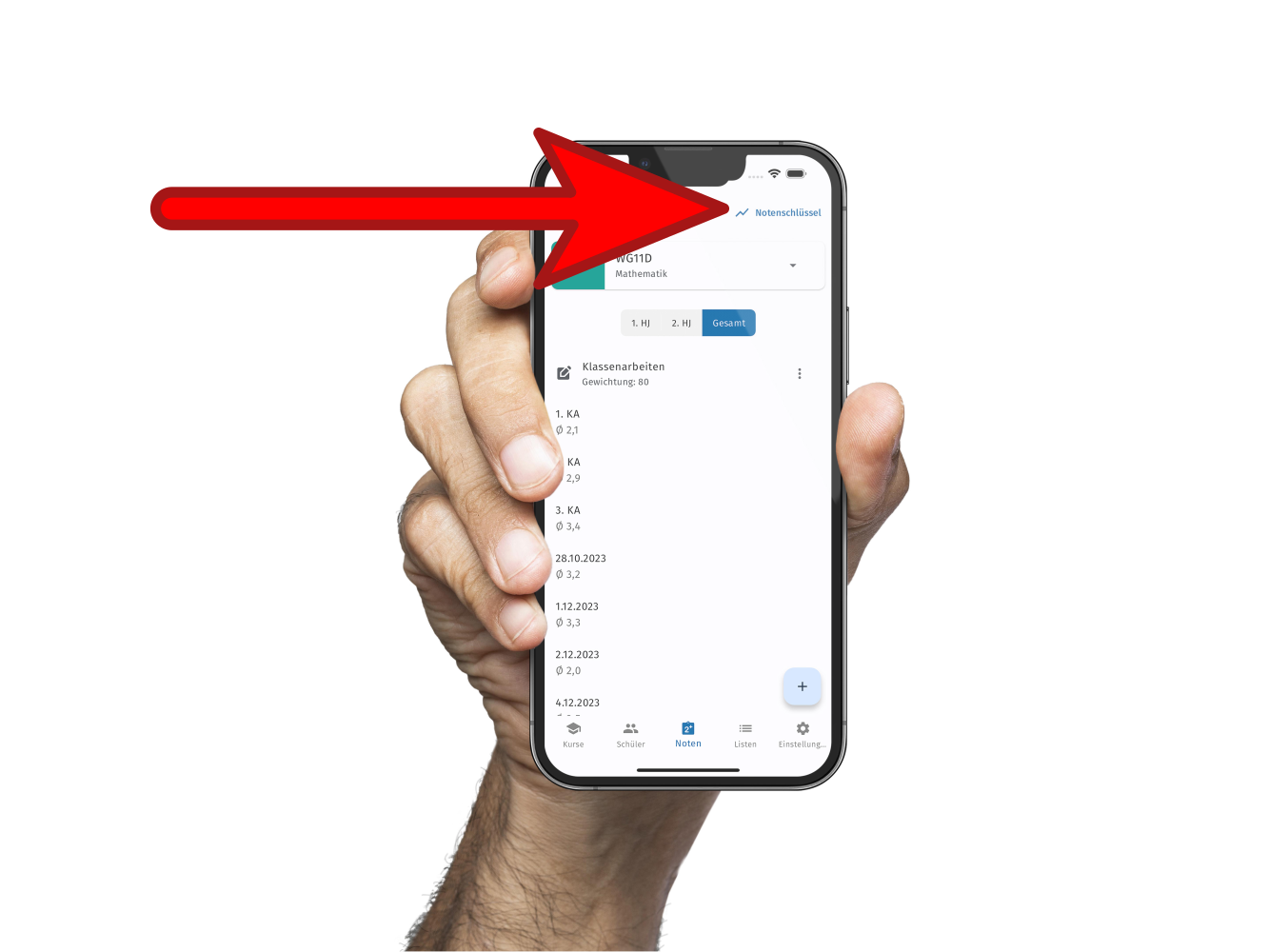
Tippe rechts oben auf den Button Notenschlüssel.
-
Tippe auf den zu löschenden Notenschlüssel.
-
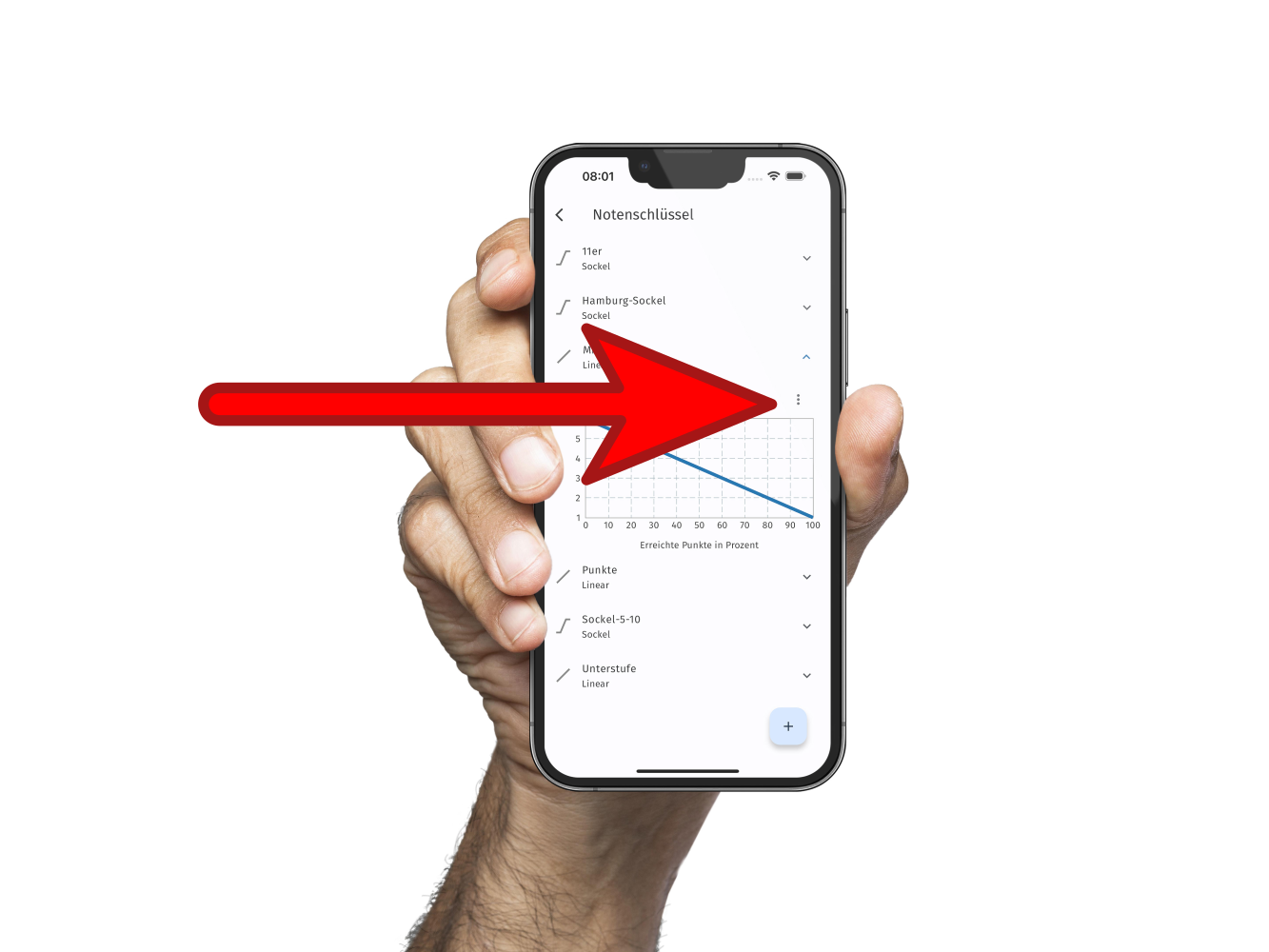
Tippe auf den Menü-Button.
-
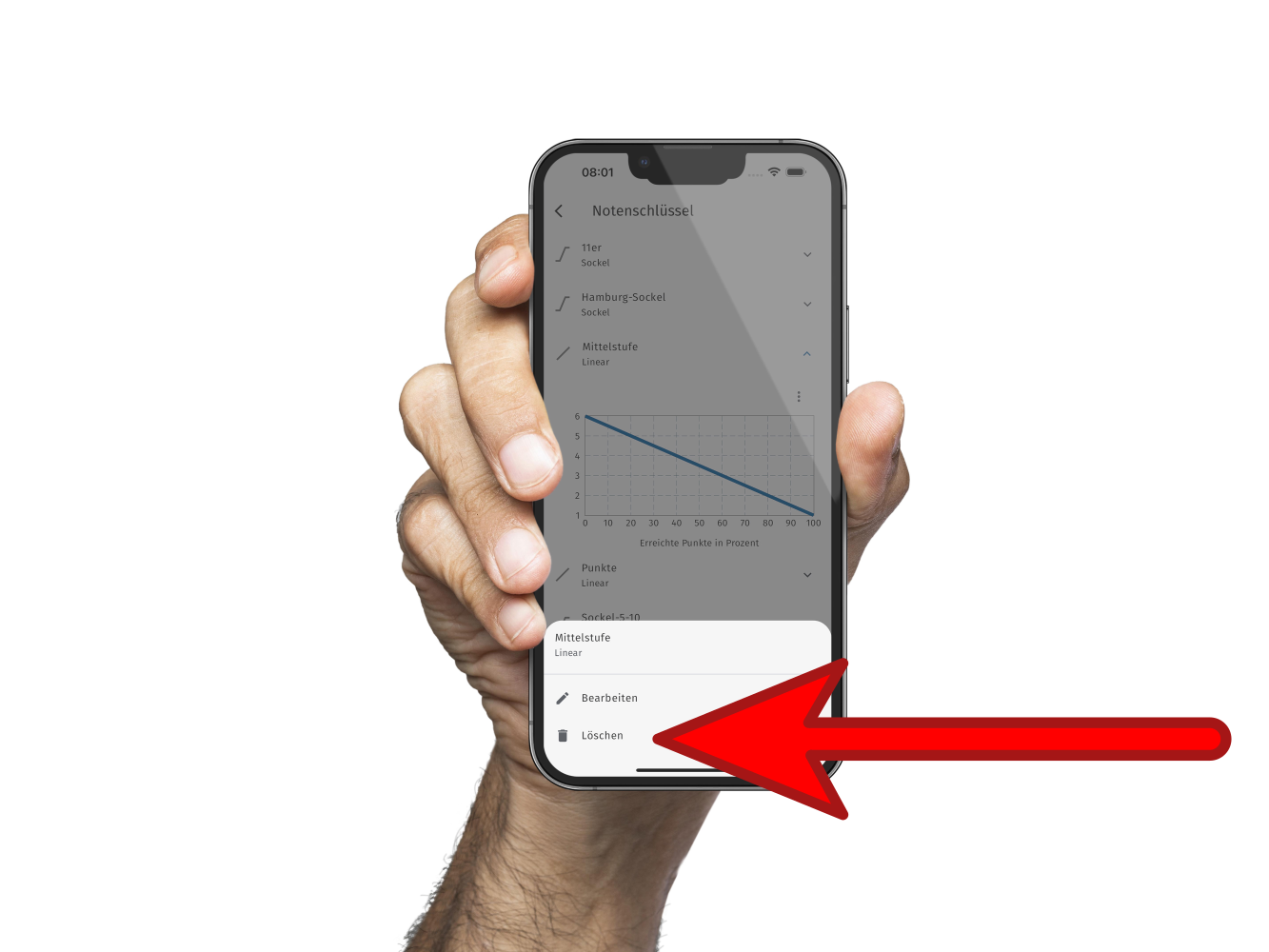
Tippe unten auf Löschen.
-
Bestätige das Löschen im sich öffnenden Dialog.
Beachte
Notenschlüssel können nur gelöscht werden, wenn sie von keiner Note (Klassenarbeit etc.) mehr verwendet werden.